- Trình mở rộng hình ảnh AI
Mở rộng ảnh bằng AI cho bố cục linh hoạt hơn
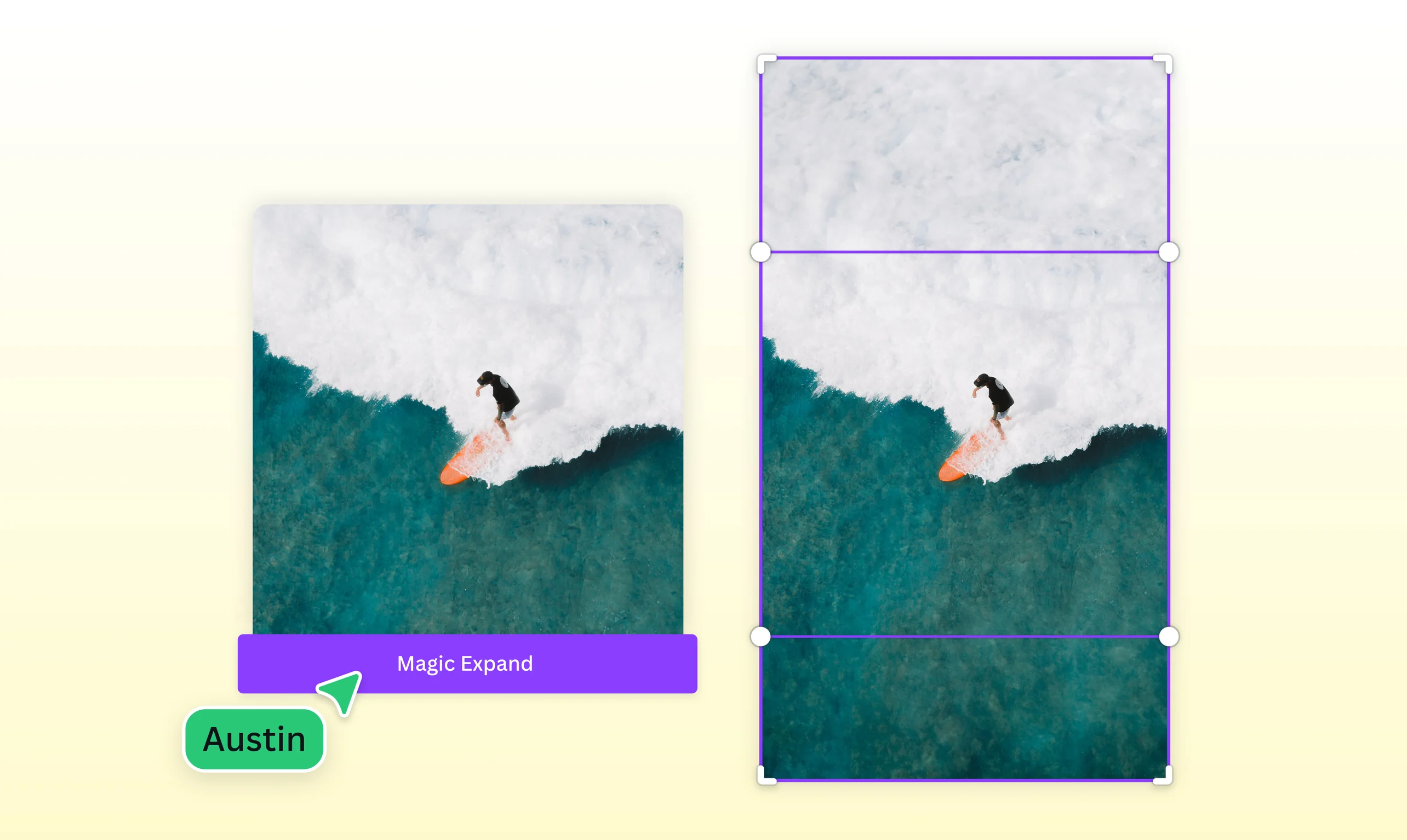
Biến một bức ảnh bị cắt quá sát chủ thể thành bố cục thoáng hơn với Mở rộng Magic. AI tạo thêm nội dung quanh mép ảnh, còn bạn chọn tỷ lệ, so sánh các phương án và hoàn thiện thiết kế ngay trên Canva.
hoặc thả tệp ở đây
Tìm hiểu về định dạng và yêu cầu tải lên của Canva. Xem cách chúng tôi sử dụng nội dung của bạn trong Chính sách quyền riêng tư.
Tạo thêm không gian ngoài khung hình

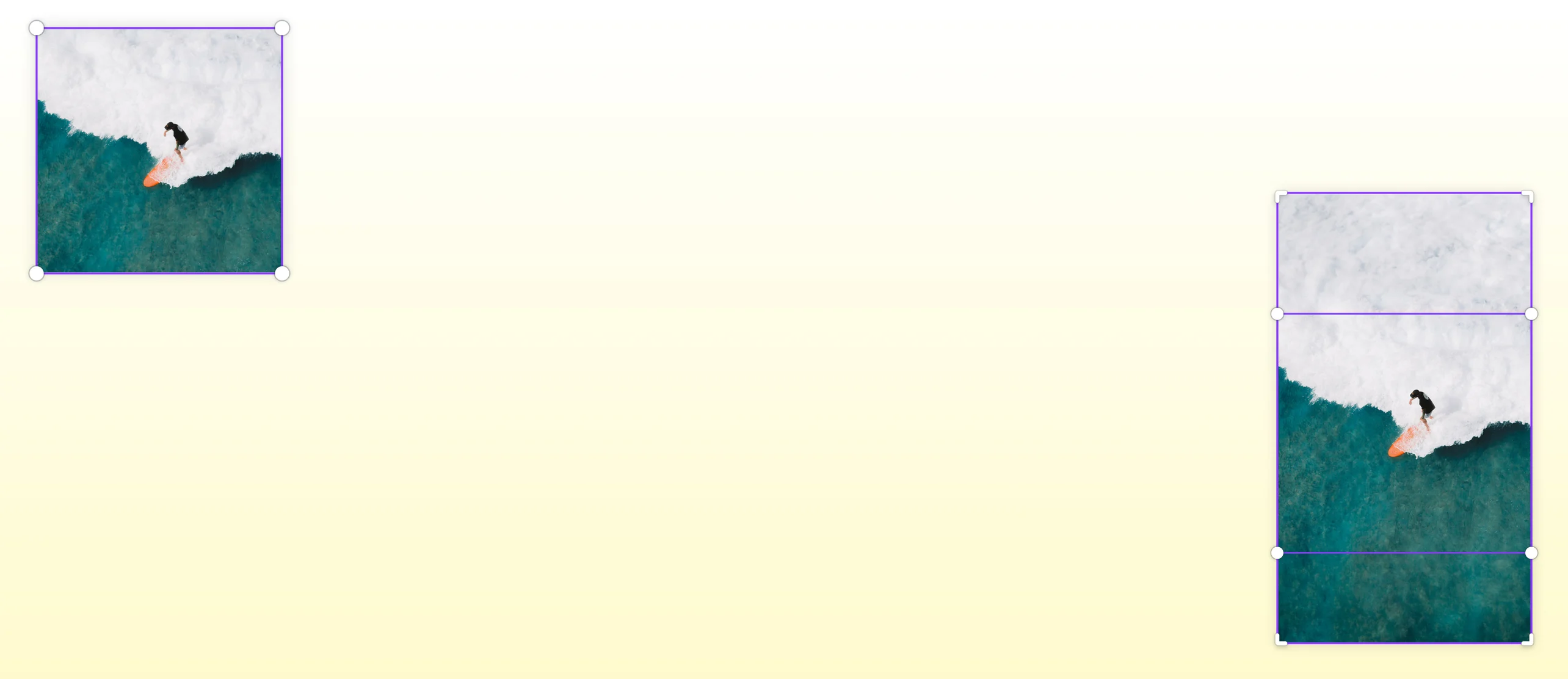
Mở rộng Magic phân tích nội dung rồi dùng AI tạo thêm vùng ảnh ngoài khung, giúp xử lý những bức hình có chủ thể nằm quá sát mép. Phần gốc không bị kéo giãn để lấp khoảng trống, nên bố cục có thể rộng hơn mà vẫn giữ tỷ lệ ban đầu.
Không gian mới hữu ích khi thiết kế cần chừa chỗ cho tiêu đề, logo hoặc thành phần khác. Kết quả vẫn nên được xem lại, nhất là quanh người, chữ, họa tiết lặp và chi tiết phức tạp. AI mở rộng ảnh, còn bạn quyết định phương án nào đủ tự nhiên và phù hợp với bố cục.
Một bức ảnh khó sắp xếp nhờ vậy có thể trở thành hình ảnh dễ dùng lại cho nhiều thông điệp. Bạn giữ chủ thể nổi bật, chừa khoảng trống quanh chữ và cân lại trọng tâm, thay vì phải tìm hoặc chụp ảnh mới chỉ vì tỷ lệ ban đầu chưa vừa.
Đổi bố cục cho từng cách sử dụng
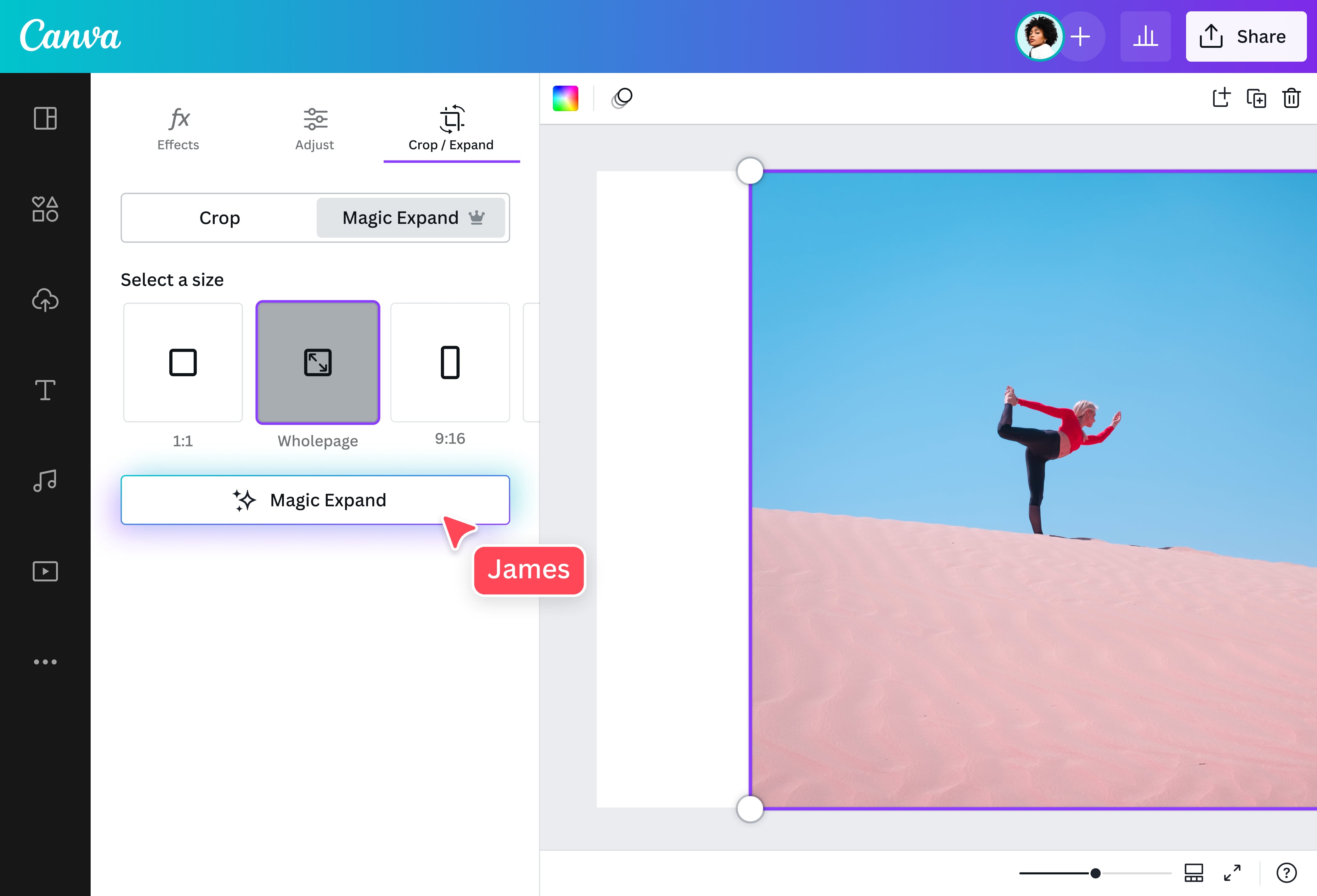
Tùy chọn Chọn kích thước giúp bạn mở rộng ảnh theo đúng định dạng cần dùng. Bạn có thể chọn vùng tự do khi chỉ cần mở rộng một phía, phủ toàn bộ trang cho bố cục lớn hơn hoặc khung 1:1 cho bài đăng vuông.
Nhờ chọn kích thước từ đầu, bạn có thể chuyển ảnh dọc thành bài đăng mạng xã hội hoặc khung ngang cho slide. Chủ thể vẫn ở đúng vị trí, trong khi vùng mới dành chỗ cho chữ, logo và các thành phần thiết kế tiếp theo.
Một ảnh nguồn vì thế phục vụ được nhiều tỷ lệ mà vẫn giữ chủ thể trông nhất quán. Từ ảnh bìa đến bài đăng và slide, bạn có thể giữ chi tiết quan trọng, đồng thời tạo khoảng trống vừa đủ cho thông điệp ở từng kênh.
So sánh nhiều phương án do AI tạo
Mở rộng Magic tạo nhiều phương án để bạn so sánh cách AI tiếp nối nền, ánh sáng và các chi tiết ở mép ảnh. Mỗi kết quả xử lý theo một cách khác giữa phần gốc và không gian mới, thay vì buộc thiết kế phụ thuộc vào một lựa chọn duy nhất.
Việc so sánh đặc biệt quan trọng với những vùng dễ sai như bàn tay, chữ, hoa văn và họa tiết lặp. Bạn có thể đánh giá độ liền mạch trong đúng bố cục dự kiến, rồi giữ phương án hỗ trợ tốt nhất cho tiêu đề hoặc thành phần thiết kế.
Chất lượng hình ảnh và mục tiêu bố cục không phải lúc nào cũng dẫn đến cùng một lựa chọn. Một kết quả có thể trông tự nhiên nhất, còn phương án khác tạo khoảng trống tốt hơn cho chữ. Nhiều gợi ý cho phép bạn ưu tiên điều quan trọng nhất với từng thiết kế.
Tinh chỉnh trong cùng một thiết kế Canva

Ảnh sau khi mở rộng vẫn nằm trong thiết kế Canva, để vùng mới được đánh giá cùng toàn bộ bố cục. Công cụ Chỉnh sửa hỗ trợ cân lại màu, độ sáng và độ nét, trong khi chữ và thành phần giúp khoảng trống vừa tạo trở thành phần có mục đích của trang.
Mọi chỉnh sửa vẫn không làm đứt quãng quá trình làm nội dung cho bài đăng, ảnh bìa và tài liệu thuyết trình cần đổi tỷ lệ. Bạn khỏi phải tải kết quả xuống rồi mở ở công cụ khác; kết quả AI có thể tiếp tục được hoàn thiện cho đến khi ăn nhập với nội dung.
Nhìn vùng mở rộng trong bối cảnh thật giúp bạn đánh giá nhiều hơn chuyện ảnh đã đầy khung hay chưa. Màu sắc, độ tương phản và vị trí của thông điệp được cân cùng nhau, để phần AI tạo ra có tác dụng rõ ràng trong thiết kế.
Hoàn tất ảnh ở định dạng quen thuộc

Ảnh đã mở rộng có thể được chuẩn bị ở định dạng JPG, PNG hoặc PDF tùy mục đích sử dụng. JPG phù hợp với file gọn cho web và bài đăng. PNG hữu ích khi hình tiếp tục xuất hiện trong bố cục khác. PDF phù hợp khi ảnh nằm trong tài liệu hoàn chỉnh.
Các định dạng quen thuộc giúp kết quả mở rộng ảnh bằng AI sẵn sàng để đăng, chia sẻ hoặc đưa vào tài liệu. Một số tùy chọn tải xuống nâng cao phụ thuộc vào gói Canva, nên số lựa chọn tùy chỉnh file tải xuống có thể khác nhau.
Từ một thiết kế gốc, bạn có thể chuẩn bị nhiều phiên bản cho các kênh mà không phải tạo lại ảnh. Màu sắc, bố cục và thông điệp được giữ nhất quán, còn định dạng file thay đổi theo nhu cầu của nội dung số, tài liệu hoặc lúc chia sẻ với đồng đội.
Cách dùng Mở rộng Magic trên Canva

Câu hỏi thường gặp về công cụ AI mở rộng ảnh
- Mở rộng Magic có trên Canva Pro và một số gói trả phí hoặc chương trình đủ điều kiện. Quyền truy cập và giới hạn AI thay đổi theo gói, vì vậy hãy kiểm tra thông tin hiện tại trong tài khoản Canva trước khi bắt đầu.
Mở rộng Magic dùng AI để tạo nội dung mới ngoài mép ảnh, phù hợp khi bạn cần sửa khung cắt hoặc đổi bố cục. Tăng kích thước ảnh thường chỉ thay đổi chiều rộng và chiều cao; công cụ phóng to bằng AI tập trung vào độ phân giải.
Nếu bạn đang tìm cách phóng to ảnh không bị vỡ, hãy dùng công cụ làm nét hoặc phóng to phù hợp thay vì xem Mở rộng Magic như một bộ tăng độ phân giải.
- Không. Nội dung được tạo có thể khác với cảnh gốc, nhất là ở người, chữ, bề mặt phức tạp hoặc họa tiết lặp. Hãy kiểm tra từng lựa chọn ở kích thước đủ lớn, giữ lại phương án hợp lý nhất, rồi chỉnh tiếp trong Canva nếu cần.
- Bạn có thể tải lên JPEG, PNG, HEIC/HEIF, WebP và SVG. Để hoàn tất ảnh tĩnh, hãy ưu tiên JPG hoặc PNG. Nếu thiết kế là tài liệu, PDF có thể phù hợp hơn. Khả năng dùng một số định dạng và thiết lập tải xuống nâng cao tùy vào gói.
- Hướng mở rộng phụ thuộc vào chỗ trống bạn cần. Mở rộng sang hai bên cho ảnh bìa hoặc bố cục ngang; thêm không gian phía trên hoặc dưới cho nội dung dọc; chọn Tùy ý khi cần đặt chữ cạnh chủ thể. Với người, vật thể sát mép hoặc nền nhiều chi tiết, hãy mở rộng vừa phải rồi kiểm tra kỹ các vùng AI tạo thêm.

@navneet4