- Thay đổi nền ảnh


Đổi nền ảnh online miễn phí
Phông nền quá rối, sai màu hoặc không còn hợp với thiết kế? Biến phông nền cũ lệch tông thành khung cảnh giúp chủ thể nổi bật hơn. Với Canva, bạn có thể thay nền ảnh bằng màu sắc hay hình ảnh mới, rồi tinh chỉnh ảnh ngay trong cùng một thiết kế.
hoặc thả tệp ở đây
Tìm hiểu về định dạng và yêu cầu tải lên của Canva. Xem cách chúng tôi sử dụng nội dung của bạn trong Chính sách quyền riêng tư.
Cách thay đổi nền ảnh
Tải lên hình ảnh
Nhấn “Tải lên hình ảnh của bạn” hoặc kéo và thả ảnh vào trang để bắt đầu.
Tách chủ thể khỏi nền
Canva giúp bạn tách chủ thể bằng “Tách lớp Magic” hoặc “Xóa nền”. Hãy kiểm tra lại đường viền trước khi chọn nền mới.
Thay nền và tải xuống
Chọn màu, hình ảnh Canva hoặc ảnh riêng làm phông nền. Khi hoàn tất, mở Chia sẻ > Tải xuống và chọn định dạng phù hợp.
Tách chủ thể khỏi phông nền rối

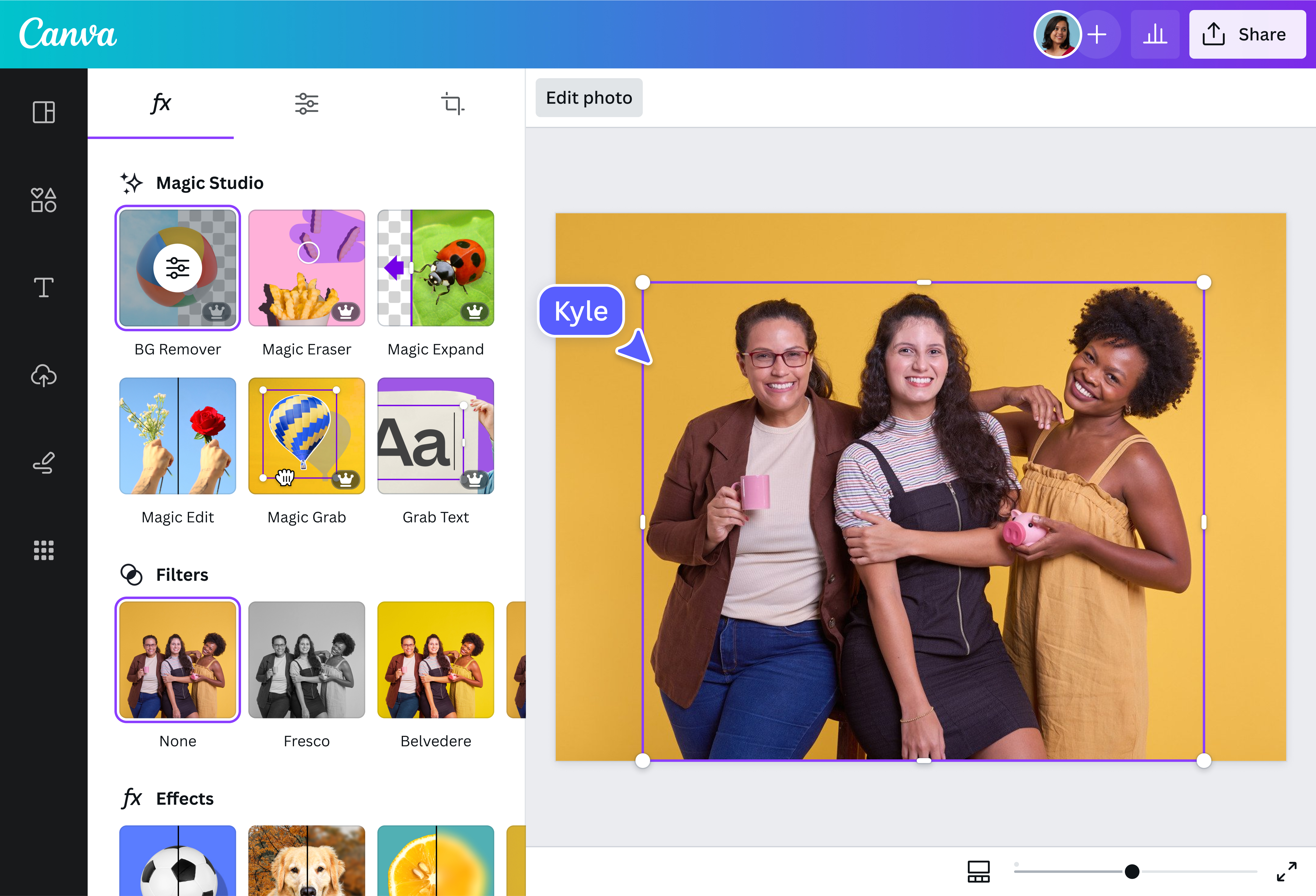
Phông nền rối, sai màu hoặc có quá nhiều chi tiết dễ làm chủ thể bị chìm. Canva sử dụng công nghệ AI tiên tiến để nhận diện người hoặc vật thể chính, giúp bạn đổi nền ảnh hoàn hảo mà không phải chỉnh sửa từng đường viền bằng tay.
Ảnh sau khi tách nền vẫn nằm trong cùng thiết kế để bạn kiểm tra vùng tiền cảnh, vùng nền và những chi tiết mà bạn muốn giữ lại. Nếu cần loại bỏ toàn bộ nền, công cụ xóa nền ảnh sẽ giúp bạn xóa nền nhanh chóng.
Bạn có thể giữ nguyên người hoặc sản phẩm trong ảnh gốc, sau đó đặt vào ảnh đại diện, bài đăng hay thiết kế quảng cáo mới. Bạn vẫn có thể tiếp tục chỉnh màu sắc, vị trí và bố cục cho chủ thể sau khi đã tách nền.
Thay đổi nền bằng màu sắc hoặc hình ảnh phù hợp

Thay nền không chỉ để bỏ đi khung cảnh cũ. Bạn có thể dùng màu đơn sắc, hình ảnh có sẵn trong thư viện Canva hoặc ảnh tự tải lên để tạo bối cảnh hợp hơn với chủ thể và mục đích sử dụng. Bạn cũng có thể thiết kế nền với AI nhanh chóng.
Bạn có thể thay nền trắng cho ảnh sản phẩm, vì nền sáng màu giúp khách hàng tập trung vào món đồ đang xem. Với ảnh thẻ, bạn có thể chọn nền trắng hoặc xanh theo yêu cầu của nơi tiếp nhận. Với bài đăng mạng xã hội, bạn có thể dùng nền có màu thương hiệu để người xem gợi nhớ thương hiệu tốt hơn.
Hãy thử vài phương án mẫu hình nền trong cùng thiết kế, so sánh độ tương phản rồi giữ lại lựa chọn nền giúp chủ thể dễ nhìn nhất. Bạn cũng có thể dùng lại ảnh đã thay nền cho các thiết kế khác.
Điều chỉnh riêng chủ thể và phông nền

Chủ thể sau khi tách nền vẫn giữ nguyên vị trí. Công cụ tách nền của Canva tách chủ thể và phông nền thành các phần riêng, nên bạn có thể chỉnh từng phần mà không phải quay lại ảnh gốc.
Bạn có thể tập trung chỉnh sửa tiền cảnh hoặc nền, sửa vùng chọn bằng thao tác nhấp hay cọ vẽ, rồi cân chỉnh lại màu sắc và vị trí. Cách này hữu ích với tóc, đường viền nhỏ hoặc những chỗ AI chưa tách đúng ý bạn.
Sau đó, hãy thay đổi kích thước chủ thể, chừa khoảng trống cho chữ hoặc điều chỉnh tông màu để các phần hòa hợp hơn. Bạn cũng có thể thử cách sắp xếp khác mà không phải làm lại ảnh. Cùng một ảnh có thể chuyển từ bài đăng sang ảnh bìa hay tài liệu mà vẫn giữ bố cục rõ ràng.
Hoàn thiện ảnh sau khi đổi nền và tải xuống đúng định dạng

Đổi xong nền chưa phải là bước cuối. Bạn vẫn cần xem chủ thể có cân với khung hình không, chữ có đủ chỗ không và màu nền có làm các chi tiết chính khó nhìn hay không.
Canva giữ phần chỉnh sửa và tải file trong cùng một thiết kế. PNG phù hợp khi cần giữ nhiều chi tiết, JPG thuận tiện cho chia sẻ, còn PDF hữu ích với tài liệu hoặc bản in. Giao diện cũng có SVG, MP4, GIF và PPTX cho những nhu cầu khác.
Trước khi tải xuống, hãy kiểm tra kích thước, chất lượng ảnh và tùy chọn nền trong suốt có trong gói đang dùng. Nếu một thiết lập cần Canva Pro, bạn sẽ thấy nhãn đi kèm. Thiết kế vẫn được lưu ngay trong Canva để chỉnh sửa hoặc xuất thêm phiên bản khi cần.
Cách đổi nền ảnh miễn phí trên Canva

Câu hỏi thường gặp về đổi nền ảnh online miễn phí
- Có. Bạn có thể dùng màu, chọn hình ảnh trong thư viện Canva hoặc tải ảnh riêng lên. Sau khi đặt nền phía sau chủ thể, hãy chỉnh màu sắc và vị trí để hai phần trông hài hòa hơn.
- Có, nhưng quyền dùng từng công cụ phụ thuộc vào gói. Một số thao tác chỉnh ảnh có trong Canva Miễn Phí, còn Xóa nền và một số công cụ Magic của Canva Pro. Canva hiển thị giới hạn hoặc lời mời dùng thử ngay trong giao diện để bạn kiểm tra trước khi áp dụng hoặc tải xuống.
- Có. Hãy đặt nền trắng hoặc xanh phía sau chủ thể, sau đó căn lại tỷ lệ và vị trí. Mỗi nơi có thể áp dụng yêu cầu ảnh thẻ khác nhau, vì vậy bạn nên kiểm tra kích thước, màu nền và quy định mới nhất trước khi gửi.
- Có. Dùng Tiền cảnh hoặc Nền để chọn phần muốn sửa, sau đó điều chỉnh vùng nhỏ bằng Nhấp hay Cọ vẽ. Hãy phóng to để xem lại tóc, đường viền và chi tiết nhỏ trước khi hoàn thiện bố cục.
- Mở Tải xuống và chọn Nền trong suốt nếu tùy chọn này có trong tài khoản của bạn. Canva có thể hiển thị nhãn Pro hoặc một lần sử dụng miễn phí, vì vậy hãy xem thông báo trên màn hình trước khi xuất file.
- Trong Tải xuống, bạn có thể chọn PNG, JPG, PDF, SVG, Video MP4, GIF hoặc PPTX. SVG cùng các thiết lập Kích cỡ và Chất lượng có thể cần Pro, vì vậy hãy kiểm tra nhãn trước khi chọn.

@navneet4