Chỉnh ảnh bị nghiêng thành thẳng ngay trên Canva
Ảnh bị lệch làm đường chân trời hoặc cạnh tòa nhà bị nghiêng? Hãy dùng ngay công cụ chỉnh ảnh bị nghiêng của Canva. Bạn chỉ cần tải ảnh lên, kéo tay nắm xoay để cân lại góc như mong muốn. Sau đó bạn có thể tiếp tục chỉnh sửa ảnh hoặc tải xuống để sử dụng ngay.
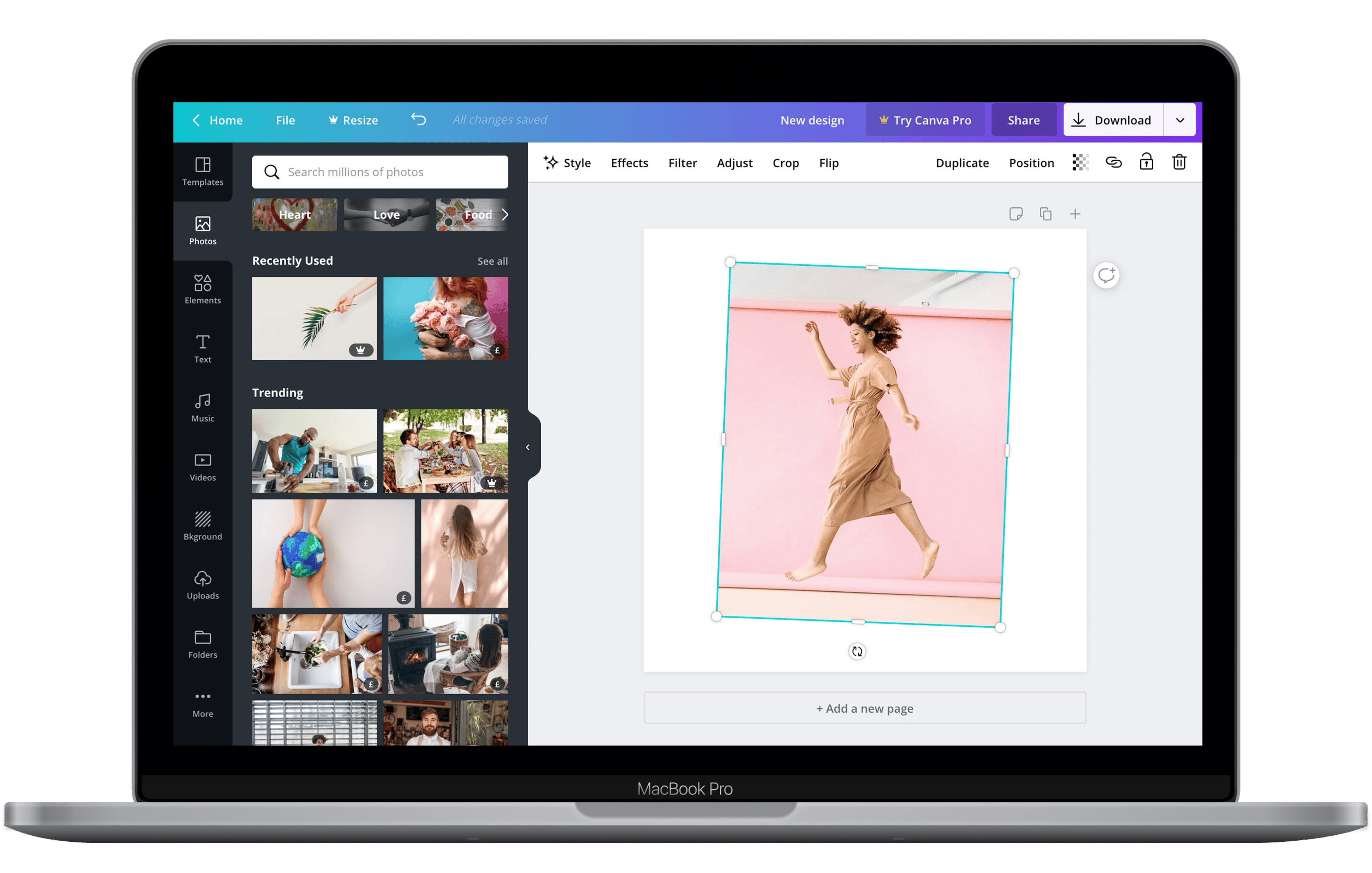
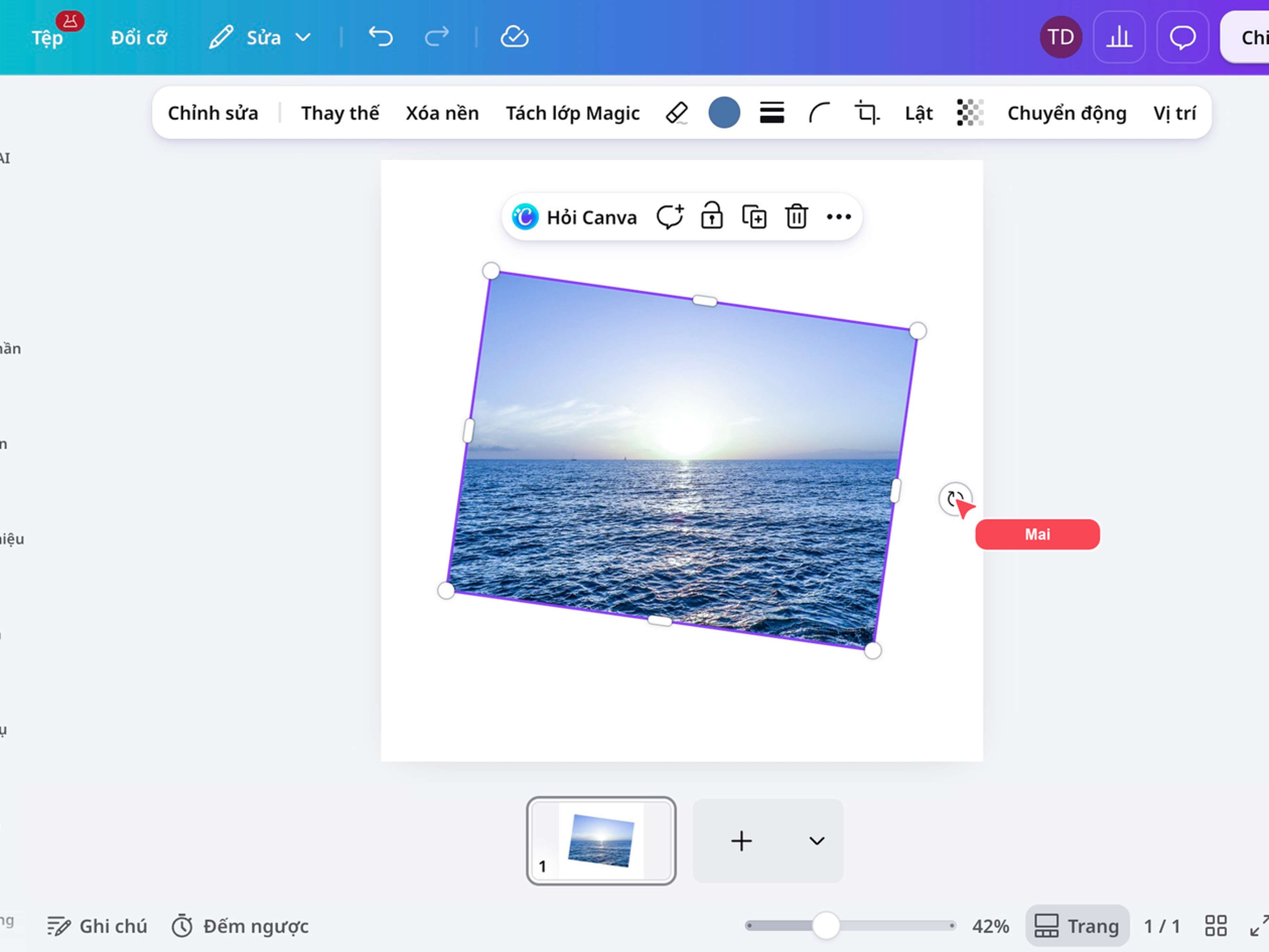
Chỉnh ảnh bị nghiêng thành thẳng bằng cách xoay ảnh
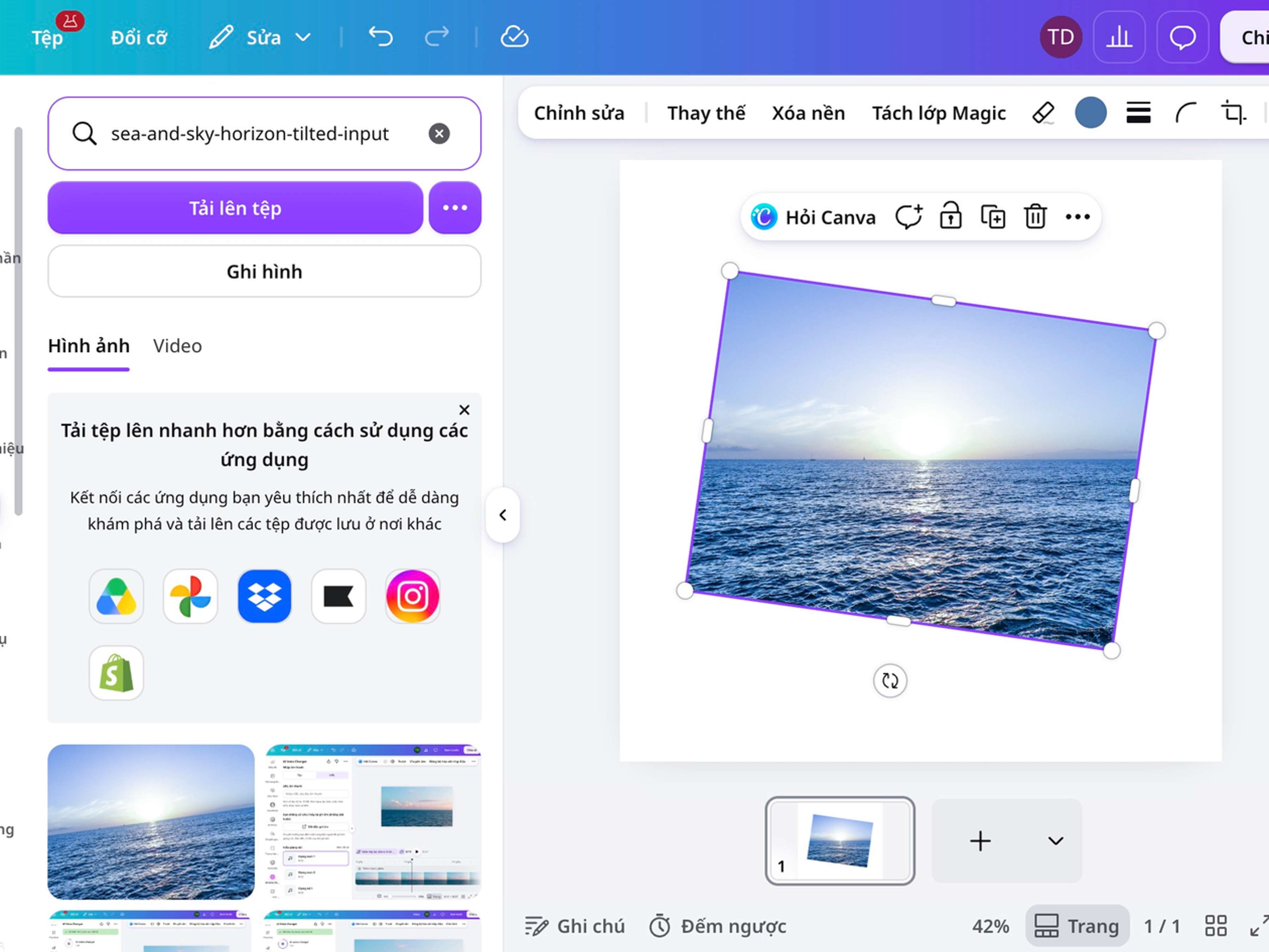
Tay nắm Xoay giúp bạn cân lại góc ảnh trực tiếp trên trình thiết kế của Canva. Chọn ảnh rồi xoay tay nắm, góc ảnh sẽ thay đổi ngay khi bạn kéo xoay. Nhờ đó, bạn dễ căn chỉnh đường chân trời bị lệch, cạnh tòa nhà bị nghiêng hoặc dòng chữ bị xéo so với mép trang.
Khi bạn kéo tay nắm xoay, Canva hiển thị số độ của góc xoay giúp bạn kiểm soát góc chuẩn hơn. Nếu cần thêm đường tham chiếu, hãy dùng tính năng thước kẻ của Canva (vào Tệp > Thước kẻ và đường căn > Hiện thước kẻ và đường căn) để kéo đường căn vào thiết kế và so đường chân trời hoặc cạnh vật thể khi xoay ảnh.
Đối với ảnh nghiêng mặt vì máy ảnh bị lệch lúc chụp, thao tác này sẽ xoay toàn bộ khung hình. Tính năng xoay ảnh của Canva không thay đổi tư thế đầu, nét mặt hay hình dáng cơ thể trong ảnh.
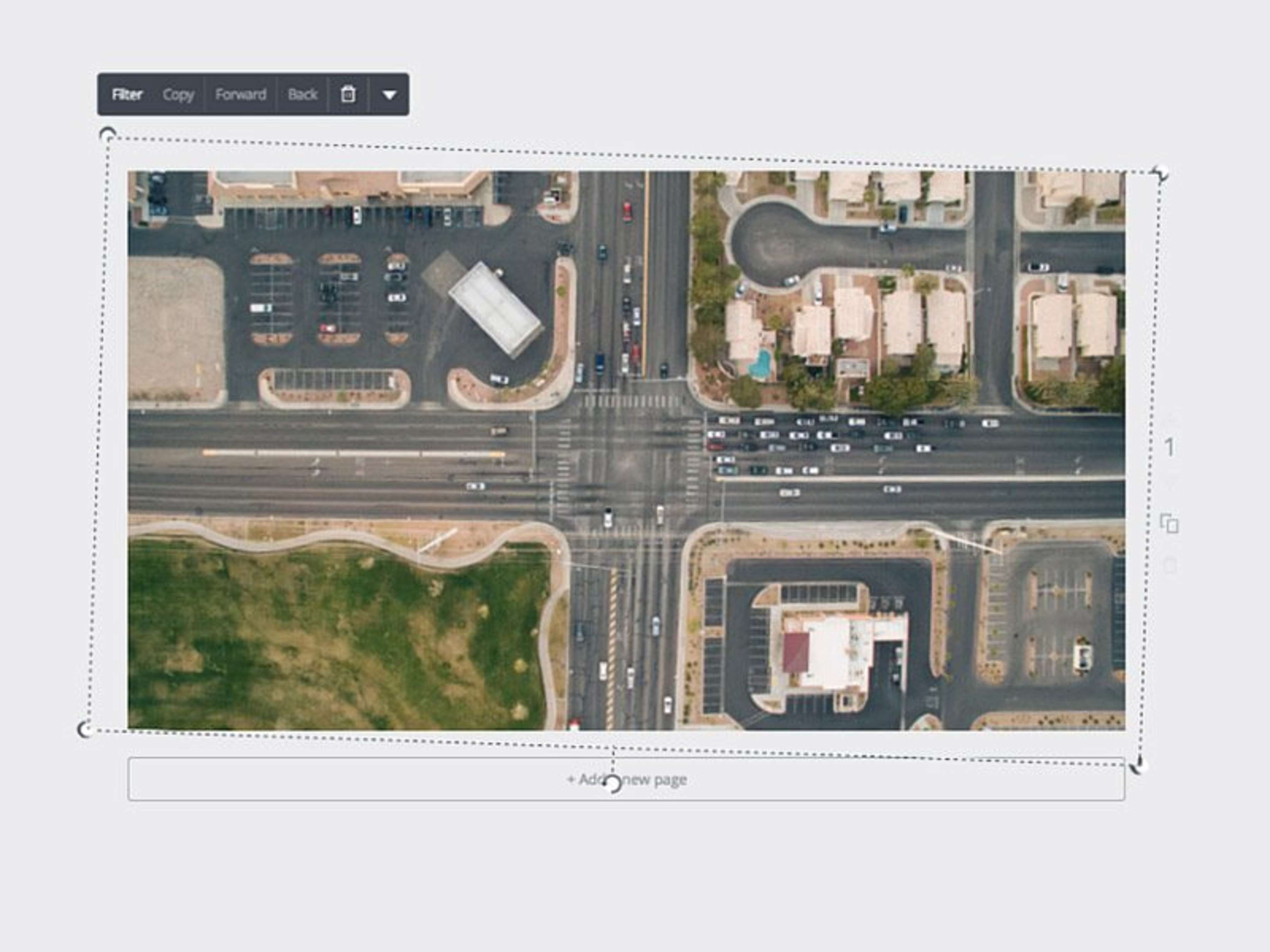
Tải ảnh bị nghiêng lên và căn chỉnh lại góc nghiêng nhanh chóng
Bạn đã có sẵn ảnh cần chỉnh? Bạn chỉ cần tải hình ảnh cần chỉnh lên. Khi ảnh đã nằm trên trình thiết kế của Canva, bạn có thể chỉnh góc, lật ngược ảnh hoặc xén lại khung. Sau đó, hãy thêm chữ hoặc các thành phần khác ngay trong thiết kế mà không phải chuyển file qua nhiều công cụ. Đây cũng là cách nhanh để cân lại ảnh cũ bị lệch do đặt chưa thẳng trên mặt kính máy scan.
Ngoài ra, bạn có thể chủ động tạo góc nghiêng mang tính nghệ thuật bằng cách xoay ảnh nghiêng nhẹ, tạo góc chụp Dutch angle mang cảm giác điện ảnh. Hãy thử một vài góc và cách cắt xén hình khác nhau đến khi bố cục đủ nổi bật mà chủ thể vẫn rõ.
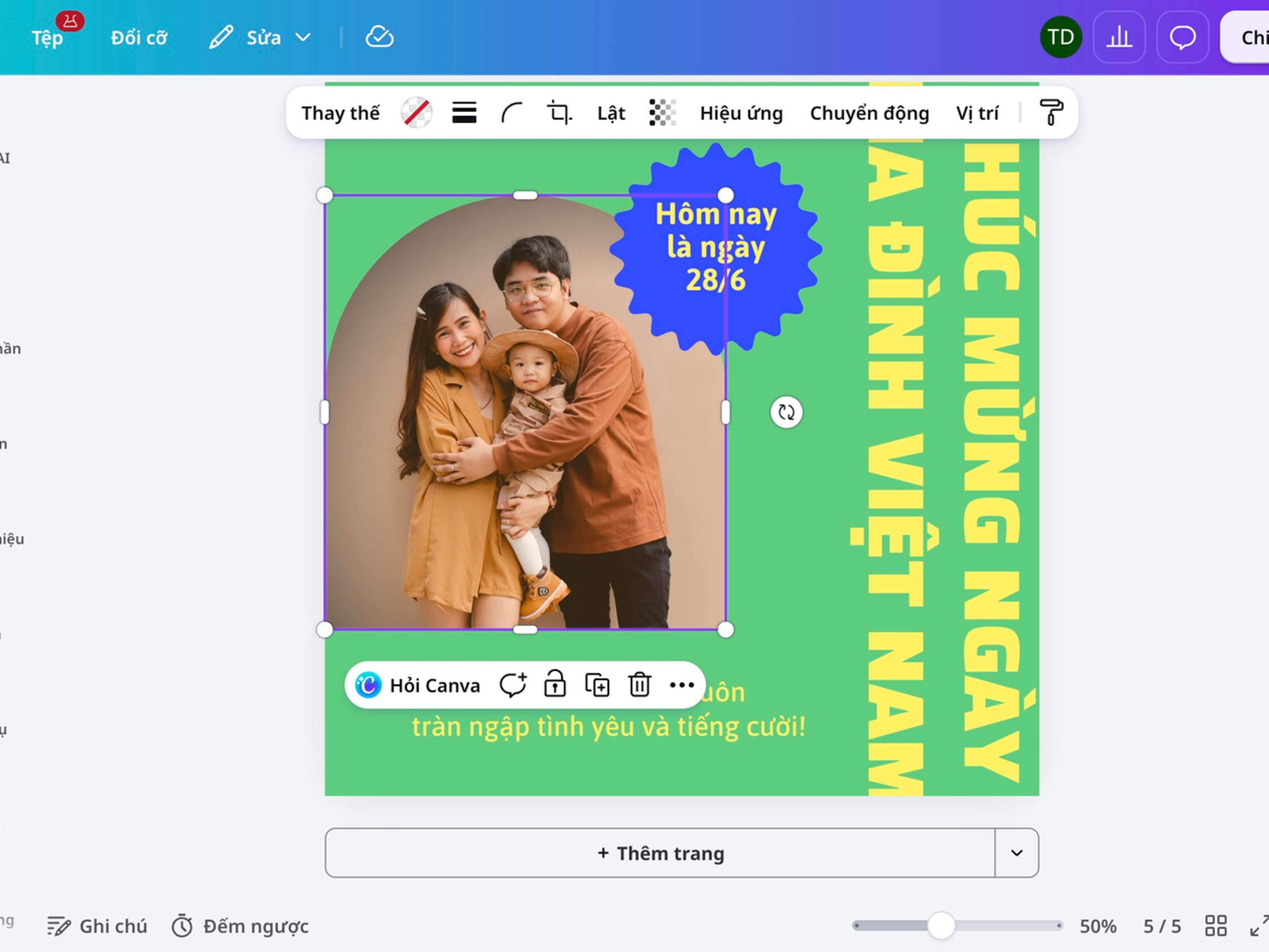
Chỉnh hình bị nghiêng ngay trong thiết kế đang làm
Ảnh trong slide, bài đăng mạng xã hội hoặc tài liệu đang bị lệch? Chọn trực tiếp ảnh đó trên trình thiết kế của Canva để hiện khung chọn, tay nắm xoay và thanh công cụ liên quan. Bạn có thể chỉnh góc trong chính bố cục hiện tại, đồng thời so ảnh với chữ, nền và các thành phần xung quanh.
Với thiết kế nhiều trang hoặc ghép nhiều ảnh, bạn có thể căn từng hình theo cùng một hướng. Bạn không cần tạo thêm file thiết kế mới.
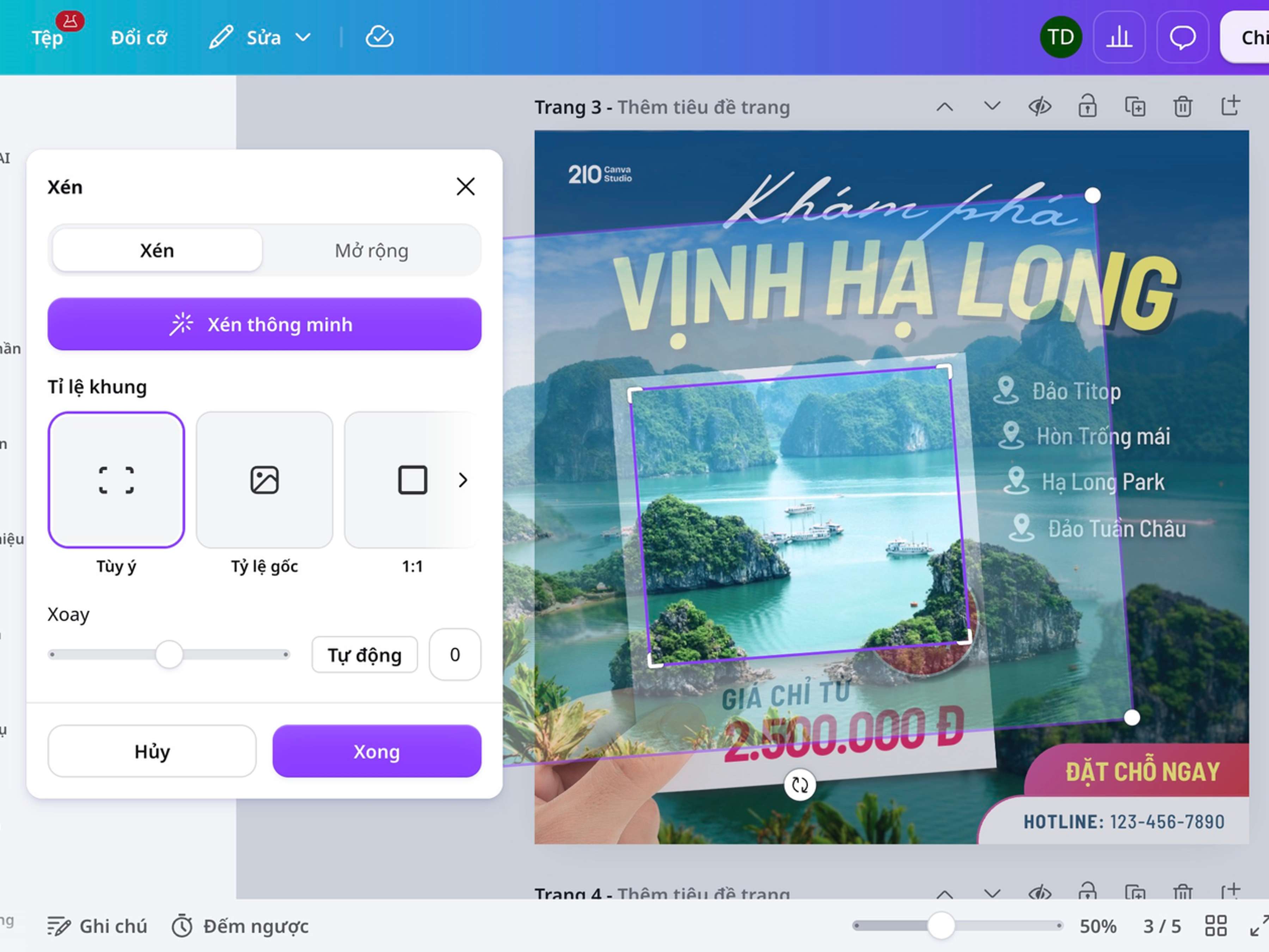
Xén lại khung hình sau khi xoay hình để nhìn cân đối
Khi xoay, các góc ảnh có thể vượt ra ngoài khung hoặc để lộ khoảng trống. Dùng công cụ xén ảnh, đổi kích thước hoặc di chuyển ảnh để lấp đầy khung mà vẫn giữ chủ thể ở vị trí phù hợp.
Với ảnh phong cảnh, hãy ưu tiên đường chân trời và các cạnh kiến trúc. Với ảnh người, kiểm tra khuôn mặt, vai và khoảng trống quanh chủ thể trước khi hoàn tất. Nếu phải cắt quá nhiều, hãy giảm góc xoay.
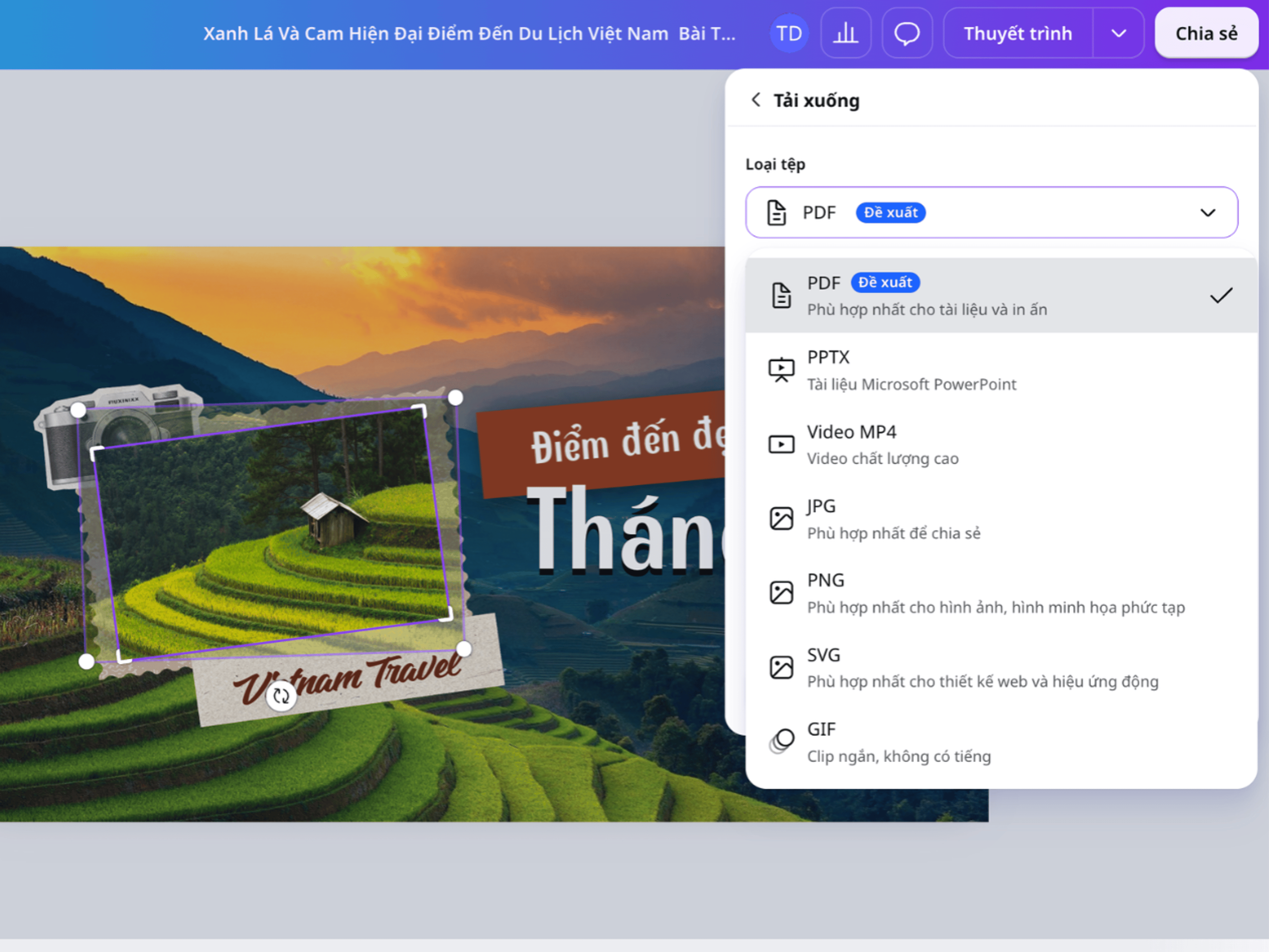
Sau khi đã chỉnh ảnh nghiêng, bạn có thể hoàn thiện thiết kế ngay trên Canva
Sau khi cân thẳng ảnh, bạn có thể dùng Chỉnh sửa, lật ảnh, thay Độ trong suốt hoặc điều chỉnh Vị trí để ảnh hợp với bố cục. Các thao tác đều nằm trong cùng một thiết kế, nên bạn không cần xuất file trung gian rồi tải lên lại.
Thêm chữ, nền hoặc các thành phần khác để dùng ảnh trong bài đăng, slide, ảnh bìa hay tài liệu truyền thông. Khi hoàn tất, mở Chia sẻ để xem các lựa chọn tải xuống hoặc chia sẻ phù hợp với thiết kế và gói Canva đang dùng.
Cách chỉnh ảnh nghiêng thành thẳng trên Canva
Tải ảnh lên hoặc chọn ảnh nghiêng cần chỉnh thẳng
Trên trang này, chọn Bắt đầu chỉnh sửa ảnh của bạn, vào Tải lên rồi dùng Tải lên tệp. Nếu đang ở trình biên tập của Canva, hãy tải ảnh cần chỉnh nghiêng lên và chọn ảnh.Xoay ảnh nghiêng về đúng hướng
Kéo tay nắm Xoay lựa chọn theo hướng cần chỉnh. So đường chân trời, cạnh tòa nhà hoặc mép vật thể với trang thiết kế. Kéo chậm nếu ảnh chỉ lệch nhẹ để dễ kiểm soát góc xoay.Xén và căn lại khung hình
Kiểm tra bốn góc ảnh sau khi xoay. Nếu xuất hiện khoảng trống hoặc chủ thể bị cắt, hãy đổi kích thước, dịch ảnh hoặc dùng Xén. Ưu tiên giữ khuôn mặt, đường chân trời và chi tiết chính trong khung.Hoàn thiện thiết kế
Dùng Chỉnh sửa, Lật, Độ trong suốt hoặc Vị trí để hoàn thiện bố cục. Khi đã hài lòng, mở Chia sẻ và chọn cách tải xuống hoặc chia sẻ phù hợp với thiết kế và gói Canva đang dùng.
Câu hỏi thường gặp về chỉnh ảnh bị nghiêng
- Có. Bạn có thể dùng tay nắm xoay để chỉnh góc ảnh trong Canva Miễn phí. Một số công cụ chỉnh ảnh khác, chẳng hạn Xóa nền, có thể mang nhãn Pro; hãy kiểm tra nhãn trước khi sử dụng.