

Tách nền ảnh bằng AI, sẵn sàng cho thiết kế tiếp theo
Chọn ảnh cần xử lý để Canva tự động nhận diện chủ thể, rồi rà soát những vùng khó. Khi kết quả đã phù hợp, bạn có thể tiếp tục hoàn thiện bố cục ngay trong Canva.
hoặc thả tệp ở đây
Tìm hiểu về định dạng và yêu cầu tải lên của Canva. Xem cách chúng tôi sử dụng nội dung của bạn trong Chính sách quyền riêng tư.
Cách xóa nền khỏi ảnh
1
Tải lên hình ảnh
Chọn nút "Tải lên hình ảnh" hoặc kéo-thả tệp vào phần này một cách dễ dàng.
2
Sửa thiết kế
Chọn “Xoá nền” trong tùy chọn Tools (Công cụ) để xóa nền hình ảnh trong vài giây.
3
Tải xuống thiết kế
Cuối cùng, hãy tải xuống miễn phí thiết kế của bạn dưới dạng tệp PNG có độ phân giải cao.


Tự động tách chủ thể khỏi nền
AI của Canva nhận diện chủ thể rồi tự động loại bỏ vùng nền. Bạn có ngay một bản tách nền để kiểm tra, khỏi phải dò từng đường viền bằng tay. Ảnh sản phẩm, chân dung, ảnh đại diện và hình minh họa nhờ vậy dễ đưa vào bố cục mới hơn.
Kết quả tự động vẫn nên được xem như bản nháp, nhất là khi nền có nhiều chi tiết, màu gần với chủ thể hoặc mép ảnh phức tạp. Bạn tiết kiệm được phần xử lý lặp lại nhưng vẫn có thể rà soát và quyết định phần cần chỉnh trước khi đưa ảnh vào thiết kế.
Khi chủ thể đã tách riêng, một ảnh nguồn có thể phục vụ nhiều phiên bản nội dung. Bạn có thể đổi bối cảnh theo mùa, làm nổi bật sản phẩm trên màu thương hiệu hoặc tạo hình quảng bá cho từng kênh mà không phải chụp lại từ đầu.

Rà soát và sửa vùng khó
Những đường viền như tóc, cành lá hoặc vùng có màu gần nền thường cần thêm một lớp kiểm soát sau bước xử lý tự động. Chế độ Xóa điểm ảnh kết hợp Xóa, Khôi phục, Cỡ và Hiển thị bản gốc, để bạn dọn phần nền còn sót hoặc lấy lại chi tiết chủ thể bị mất.
Bộ công cụ này vẫn tận dụng được tốc độ của AI mà không buộc bạn chấp nhận nguyên kết quả đầu tiên. Mảng lớn có thể được xử lý nhanh, còn mép nhỏ được chăm chút theo đúng kích thước ảnh sẽ xuất hiện trong bài đăng, slide hoặc bố cục sản phẩm.
Việc sửa từng vùng nhỏ càng quan trọng khi chủ thể được phóng lớn hoặc đặt trên nền tương phản, nơi một viền thừa nhỏ cũng dễ lộ. Đường cắt sạch và tự nhiên giúp hình ảnh hòa vào nền mới tốt hơn, đồng thời tạo cảm giác chỉn chu cho toàn bộ thiết kế.

Tiếp tục chỉnh sửa ảnh đã tách nền trong Canva
Ảnh sau khi tách nền vẫn nằm trong Canva như một phần của thiết kế, không trở thành file rời phải chuyển qua lại. Chủ thể có thể đặt lên nền mới, căn lại theo bố cục hoặc kết hợp với chữ và đồ họa ngay trong cùng không gian làm việc.
Giữ ảnh ngay trong Canva phù hợp với ảnh sản phẩm, bài đăng bán hàng, chân dung trong slide và hình ảnh trên thiệp. Bớt thời gian quản lý file cũng có nghĩa là bạn có thêm thời gian để cân thông điệp, độ tương phản, khoảng trắng và vị trí của chủ thể.
Chủ thể sau khi tách nền có thể dùng lại trong nhiều thiết kế đồng bộ cho cùng chiến dịch. Nhóm nội dung dễ thử các màu nền, tỷ lệ và cách dàn trang khác nhau, trong khi hình ảnh cốt lõi vẫn nhất quán trên từng kênh.
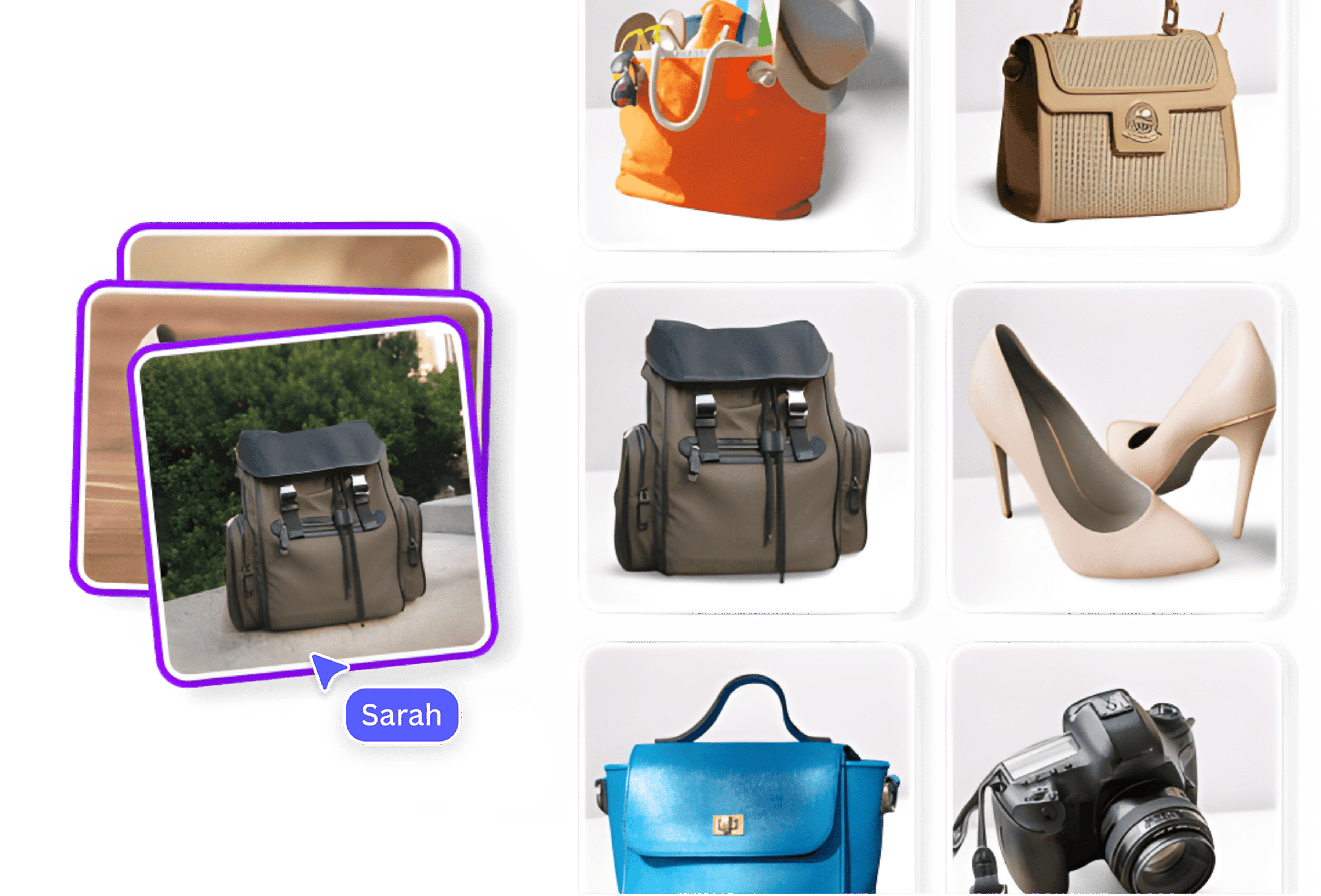
Chuẩn bị PNG hoặc nền trong suốt
Ảnh tách nền có thể tiếp tục được dùng trong thiết kế hiện tại hoặc chuẩn bị dưới dạng file PNG cho dự án khác. Nền trong suốt giúp chủ thể đặt linh hoạt trên nhiều màu và bố cục, phù hợp với ảnh sản phẩm, bài đăng, slide hoặc tài liệu cần bàn giao cho đồng đội.
Bạn có thể giữ ảnh trong Canva khi vẫn còn chỉnh sửa, thay vì xuất file quá sớm rồi phải làm lại. Khi cần một file riêng, tùy chọn Nền trong suốt có thể mang nhãn Pro và quyền sử dụng phụ thuộc vào gói Canva đang dùng.
File PNG trong suốt rất tiện để đưa vào thư viện thương hiệu hoặc dùng lại cho chiến dịch sau. Chủ thể không còn gắn với phông nền ban đầu, nên việc tạo thêm kích thước, màu nền và phiên bản theo từng kênh trở nên gọn hơn.
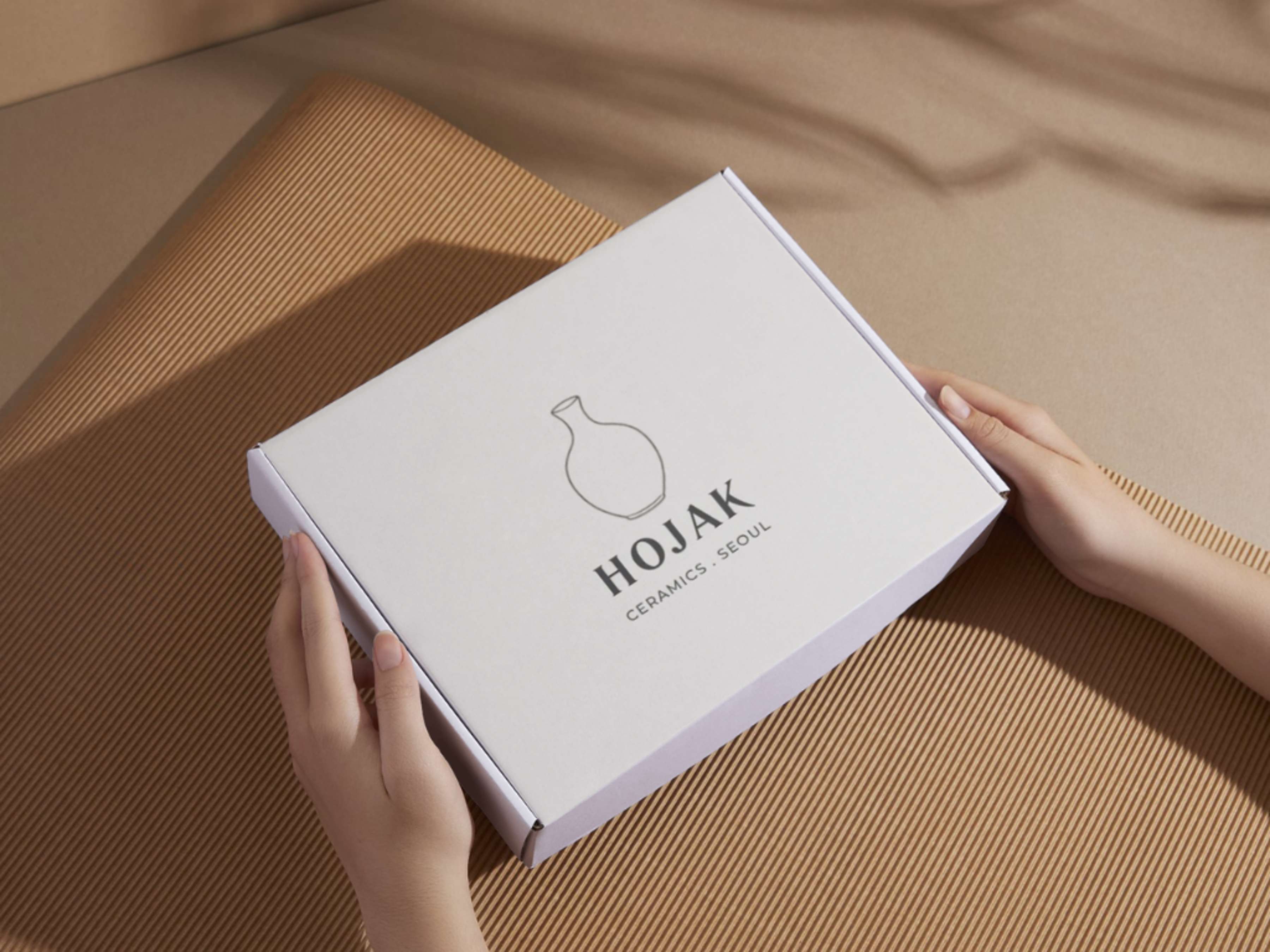
Tách nền logo, chữ ký và tài liệu thương hiệu
Ngoài ảnh sản phẩm và chân dung, tách nền còn là bước không thể thiếu khi làm việc với tài liệu thương hiệu. Logo cần nền trong suốt để dán lên mọi nền màu mà không bị hộp trắng xấu; chữ ký scan cần tách khỏi nền giấy để nhúng vào hợp đồng hoặc email chuyên nghiệp; các biểu tượng, icon và hình minh họa trong bộ nhận diện thương hiệu đều cần file PNG trong suốt để dùng linh hoạt trên nhiều ứng dụng khác nhau.
Công cụ AI của Canva xử lý được cả ba nhóm này. Với logo có viền tương phản thấp hoặc văn bản nhỏ, AI nhận diện đường viền từng nét chữ và giữ nguyên độ sắc nét — không bị mờ cạnh hay mất chi tiết. Với chữ ký trên nền giấy có vân hoặc hơi ố vàng, AI phân biệt màu mực với màu nền dù độ tương phản không cao. Sau khi tách nền, bạn có thể tinh chỉnh thủ công bằng Erase/Restore để xử lý các vùng phức tạp, rồi xuất PNG trong suốt hoặc thêm thẳng vào thiết kế đang mở trong Canva.
Đây là cách nhanh nhất để có bộ tài sản thương hiệu sạch sẵn sàng dùng — từ slide thuyết trình, tài liệu nội bộ đến các ấn phẩm marketing kỹ thuật số.
Cách tách nền ảnh và hoàn thiện kết quả trong Canva
Mở công cụ tách nền
Trên trang này, chọn Tải lên hình ảnh của bạn rồi thêm ảnh cần xử lý. Canva mở ảnh trong trình chỉnh sửa, tự động tách chủ thể và đưa ảnh đã xử lý vào trạng thái Xóa điểm ảnh. Nếu đã mở ảnh trong trình chỉnh sửa Canva, hãy chọn ảnh, mở Chỉnh sửa, vào Sửa hình ảnh và tìm Xóa nền trong Công cụ. Nếu Xóa nền hiện nhãn Pro, hãy kiểm tra gói Canva trước khi thực hiện.Kiểm tra và chỉnh lại kết quả
Quan sát đường viền quanh chủ thể, nhất là tóc, lá cây hoặc vùng có màu gần với nền. Trong Xóa điểm ảnh, bật Hiển thị bản gốc để đối chiếu khi cần. Chọn Xóa để quét phần nền còn sót hoặc Khôi phục để đưa chi tiết của chủ thể trở lại. Điều chỉnh Cỡ để nét cọ phù hợp với vùng rộng hay đường viền nhỏ, rồi kiểm tra toàn bộ ảnh thêm một lần.Hoàn thiện bố cục
Khi kết quả đã phù hợp với mục đích sử dụng, trở lại trang thiết kế và đặt chủ thể vào bố cục đang làm. Bạn có thể đổi kích thước, vị trí, độ trong suốt hoặc kết hợp ảnh với văn bản và thành phần khác. Hãy xem lại khoảng trống, độ tương phản và sự cân bằng để chủ thể hòa vào bài đăng, slide, thiệp hay tài liệu của bạn.Chọn cách lưu phù hợp
Nếu muốn dùng ảnh bên ngoài thiết kế hiện tại, mở Chia sẻ rồi chọn Tải xuống. Kiểm tra Loại tệp và chọn PNG khi phù hợp. Nếu cần giữ phần nền trong suốt, xem trạng thái của Nền trong suốt trước khi tải vì quyền dùng có thể phụ thuộc tài khoản hoặc gói Canva. Bạn cũng có thể giữ ảnh trong thiết kế để tiếp tục chỉnh sửa mà chưa cần xuất file.

Câu hỏi thường gặp về tách nền ảnh
- Khi bạn tải ảnh lên, AI của Canva phân tích đường viền và phân biệt chủ thể với phần nền để tạo ảnh đã tách nền trong thiết kế. Vùng tóc, lá cây hoặc màu gần nhau có thể cần chỉnh thêm, vì vậy hãy luôn xem lại kết quả trước khi sử dụng.